Senin, 17 Juli 2017

Bagaimana cara menginstal Windows Server 2012 diVirtualBox?


CARA MENGINSTAL WINDOWS SERVER 2012
DI VIRTUAL BOX


Assalamualaikum wr wb.

     Pada kesempatan kali ini saya akan menunjukan cara menginstal Windows Server 2012 di VirtualBox.
mengulas sedikit tentang Windows Server 2012,
Windows Server 2012 sebelumnya bernama Windows server 8. Windows Server 2012 merupakan versi server windows 8 sekaligus pengganti Windows Server 2008 R2. Perangkat ini tersedia untuk pengguna mulai 4 september 2012 dan seluruh dunia melalui berbagai saluran pada september 2012.

Tidak seperti pendahulunya,Windows Server 2012 tidak mendukung komputer berbasis titanium, dan memiliki 4 edisi. Banyak fitur ditambahkan atau di perbaharui dari Windows Server 2008 R2, seperti versi terbarunya Hyper-V, Peran manajem alamat ip, versi baru Windows Task Manager dan sistem berkas ReFS baru. 


Saat penginstalan Windows Server 2012 akan terdapat 4 pilihan, yaitu :

  1. Windows Server 2012 Standart Evaluation (Server Core Installation)
  2. Windows Server 2012 Standart Evaluation (Server with a GUI)
  3. Windows server 2012 Datacenter Evaluation (Server Core Installation)
  4. Windows Server 2012 Datacenter Evaluation (Server with a GUI)
Spesifikasi PC untuk menginstal Windows Server 2012
  • Minimal RAM yang di perlukan adalah 2 GB
  • 1 Core Processor 
  • Minimal hardisk yang diperlukan 80 GB

Langkah-langkah menginstal Windows Server 2012 di VirtualBox

  1.  Pastikan terlebih dahulu kita mempunyai ISO dari Windows 2012
  2. Buka Virtual Box
  3. Jika sudah klik new
       
  4. Maka akan muncul " name and opering system " 
  5. Isikan nama sesuai dengan keinginan kita dan pilih type dan version sesuai gambar di bawah
     
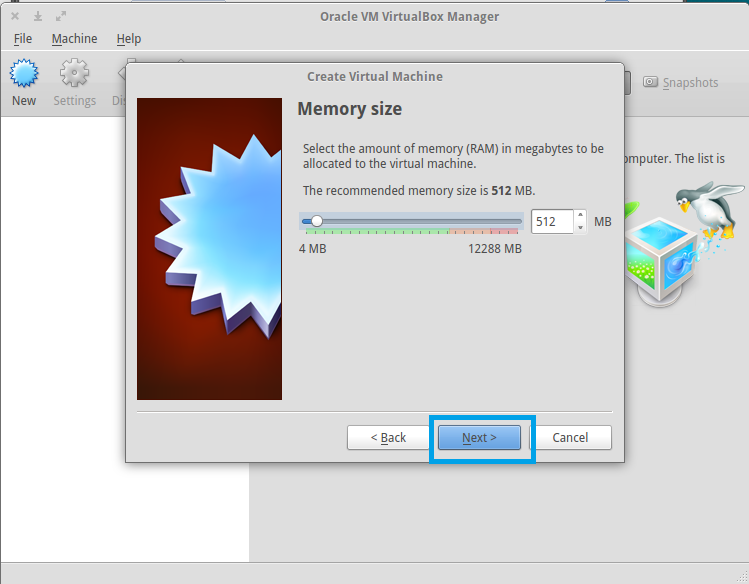
  6. Disini adalah bagian memory size atau biasa di sebut (ukuran memori) kalian bisa mengatur sesuai keinginan dan kapasitas PC/Laptop. Tetapi ada rekomendasi seperti gambar di bawah ini menggunakan ukuran 512 MB, jika sudah klik next.
     
  7. Setelah memory size disini juga ada bagian hardisk, pilih " create a virtual hard disk now "
     
  8.  Disini adalah bagian untuk menentukan type file untuk hardisk, pilih
    " VDI VirtualBox Disk Image " dan ini adalah format saat data VirtualBox ini kita simpan. Lalu klik next.
     
  9. Pilih dynamically allocated, lalu klik next.
  10. Kemudian disini adalah bagian untuk menentukan lokasi file VirtualBox dan ukurannya, jika sudah lalu klik create.
     

  11. Lalu akan muncul tampilan seperti ini, kemudian klik start.
     
  12. Dibagian ini kita memasukan ISO Windows Server 2012 dengan mengklik icon file, lalun klik start.
     
  13. Pada bagian ini isi sesuai lokasi kalian, lalu klik next.
     
  14. Selanjutnya akan muncul tampilan seperti dibawah ini untuk penginstalan klik instal now.
     
  15. Di bagian ini kita diminta untuk memilih firtur apa yang kita gunakan, sini saya memakai Windows Server 2012 Standart Evaluation (Server with a GUI) kemudian klik next.
     
  16. Selanjutnya aktifkan license, sebelumnya centang di bagian " I accept license terms ", lalu klik next.
     
  17.  Dibagian ini kita diminta untuk memilih type installasi, disini saya memilih custom.
     
  18. Selanjutnya adalah bagian dimana menentukan drive yang akan di install, buat beberapa partisi sesuai keinginan. klik new lalu berikan (misalnya) 10000 MB lalu klik apply, jika sudah pilih format partisi yang paling besar lalu klik next.
     
  19. Proses instalasi sedang berjalan, tunggu hingga selesai.
     
  20. Disini kita bisa menunggu ( sekitar ) 10 detik .
  21. Selanjutnya masukan password dengan mengklik OK terlebih dahulu (masukan password mrnggunakan huruf kapital, huruf kecil dan angka/karakter ). 
     
  22. Masukan password mrnggunakan huruf kapital, huruf kecil dan angka/karakter.
     
  23. Masukan Password, lalu klik next.
     
  24. Jika sudah maka akan keluar tampilan seperti dibawah ini, lalu klik input.
  25.  Lalu pilih keyboard lalu pilih Insert Ctrl+Alt+Del.
     
  26. masukan password yang tadi dibuat, lalu enter.
  27. Kemudian akan masuk ke tampilan dekstop.
     

  28.  Selanjutnya kita akan setting ip addressnya, klik Open Network and Sharing Center.
     
  29. Pilih Change adapter settings.
     
  30.  ( Klik 2 kali ) di bagian Ethernet.
     
  31. Pilih Properties.
     
  32. Pilih internet Protocol Version 4  (TCP/IPv4), ( klik 2 kali ), 

  33. maka akan muncul tampilan seperti dibawah ini.
  34. Ubah menjadi " Use the following IP address "
    - lalu masukan IP address ( Misal 172.16.11.1 )
    - lalu masukan subnet mask ( Misal 255.255.0.0 )
    - lalu masukan Default getewey ( Misal 172.16.0.1 )
    - lalu masukan ( Misal 172.16.0.1 )
    kemudian klik OK.
     
  35. Selanjutnya pilih Server Manager.
  36.  Pilih Local Server. lalu klik Computer name.

  37. Pilih Changes.

  38. Ubah Username ( Misal Dewi ), Lalu klik OK

  39. Selanjutnya Pilih File Exporer.
     
  40. Kemudian format Local Disk (D:),  Klik start.
     
  41. Pilih OK.
     
  42. Maka akan jadi seperti ini.
     
  43. Selanjutnya pilih Local Disk (D:), lalu klik kanan pilih Rename untuk mengubah nama partisinya.
     
  44. Ubah name sesuai keinginan, ( Misal DEWI ).
     
  45. Maka akan jadi seperti tampilan di bawah ini.
     
Sekian dari saya, semoga Bermanfaat :)


Kamis, 02 Maret 2017

Cara Mengakses Mikrotik

assalamualaikum wr wb

Pada kesempatan kali ini saya akan men-sharing tentang cara meremot Router Board dengan menggunakan aplikasi WINBOX dan PUTTY.

Ip default pada Ip RouterBoard adalah 192.168.88.1 , disini saya akan mensetting ip sendiri
alat dan bahan yang di butuhkan :
1. RouterBoard
2. Kabel Power
 
3. Kabel UTP
 
4. PC/Laptop
 
Cara menghubungkan RouterBoard(RB) dengan PC .
-Siapkan RouterBoard dan Laptop/PC
-Siapkan kabel UTP dan kabel power untuk RouterBoard
-Lalu, colok kabel power ke RouterBoard dan stopkontak
-Setelah itu, colok kabel UTP ke Port RouterBoard dan juga Laptop/PCnya.
-Kalo RouterBoard sudah nyala, akan ditandai dengan Led pada tulisan power menyala

untuk aplikasi Winbox dan Putty.
Kalian bisa download di Download Winbox untuk Winbox dan Download Putty untuk Putty
1.1 Cara Menghubungkan RouterBoard (RB) dengan Winbox.
1 Bukalah aplikasi Winbox
2 Jika baru pertama membuka Winbox, Klik "Neighbors". Lalu Refresh. Nanti akan muncul Mac Address, Ip Address, Identify, Version, dan Board.

3 Jika ada perintah “Allow Access” klik “Allow Access” tersebut
-Lalu, akan muncul Mac Address dan Ip address.


4 Kemudian klik "connect"


Lalu, klik “Reset Configuration”

            
6. Lalu, ceklis “No Default Configuration” dan Klik 'yes'
 
Tunggu sampai 30 detik, lalu reconnect
 
lalu, masuk dengan IP.


Lalu, klik simbol tambah (+)
 
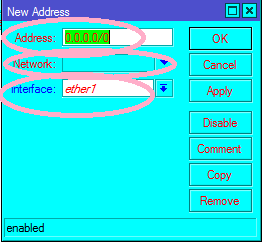
10 Lalu, setting Ip nya. Misalnya dengan 14.14.14.14/24 dan Network 14.14.14.14.0 dan interface sesuai letak port. Saya memakai port 2 jadi.
 
jika sudah di ganti akan menjadi seperti ini


11 Lalu klil "oke"

 
12  lalu akan muncul tampilan seperti dibawah ini.
 
13 kemudian klik "Ceklis"

14 Setelah itu, kita ke "Network and Sharing Center" lalu, Klik di bagian "Local Area Network"
 
15 selanjutnya klik "Propertis"
 

16 Lalu, klik "Internet Protocol Version 4(TCP/IPv4)" Lalu klik 2 kali atau klik "Properties" 
 
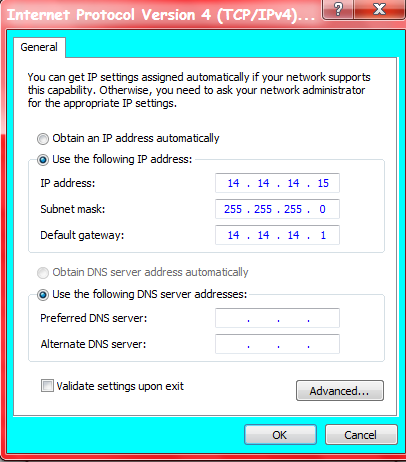
17 Lalu, setting IP address dengan IP. Ip nya boleh berbeda tapi harus dalam 1 network. Misalnya saya 14.14.14.14 dan saya mengisi di PC saya 14.14.14.15 lalu netmask nya sesuai slashnya. Lalu, OK.

 
18 Setelah itu, buka kembali winboxnya. Sekarang karena sudah men-setting Ip address bisa login dengan ip address kita sendiri. Kemudian  "Connect"
 
19 dan akan keluar tampilan seperti ini.
2.2 Webfig
Webfig itu dibuka di aplikasi seperti Google Chrome, Internet Explorer, Mozilla dan lain-lain. Port di webfig adalah 8080 atau 80.
 Lantas, gimana cara masuk ke webfig?
1 Buka aplikasi penjelajah. Saya memakai Google Chrome.

2 Kemudian, ketikkan Ip yang kita setting tadi di winbox.
 
3 Kemudian "Enter".Maka akan muncul tampilan seperti ini.
 
3.3 Telnet
Kita juga bisa login lewat Telnet. Tetapi perbedaannya, kalo telnet tampilannya CLI yang berarti hanya teks. Jadi, untuk telnet kita membukanya lewat Command Prompt (CMD). Port Telnet itu 23. Lalu bagaimana Cara masuk lewat Telnet??
1 Pertama, buka "Control Panel"
 
2 Kemudian Klik "Uninstal a program"
 
3 Lalu Klik "Turn Windows features on or off"
 
4 Tunggu Beberapa saat

5 Maka akan muncul tampilan seperti ini.

 
6 Lalu ceklis tulisan " Telnet Client "


7 Selanjutnya, masuk ke CMD. Ketikkan command "telnet 14.14.14.14" tanpa tanda petik. IP nya masih seperti yang di set tadi lalu "Enter"


8 Makan akan muncul seperti ini,lalu ketik "admin" untuk login.
 
9 untuk Password kosongkan saja ,karena ini hanya latihan.

10 Maka akan muncul tampilan seperti ini.
 
Note : 

Telnet juga bisa memakai Putty. dengan cara masukkan IP dan portnya adalah port 23. Kemudian open. Loginnya sama yaitu dengan admin dan kosongkan passwodnya.

4.4 SSH (Secure Shell)
SSH bisa digunakan untuk login.Dengan portnya 22, jika ingin mencoba kita membutuhkan aplikasi Putty.
Bagaimana kah caranya??
1 Buka aplikasi Putty yang telah diunduh.

2. Kemudian akan muncul tampilan seperti ini.


Note : Masukkan ip address yang sudah di set,Lalu ganti portnya dengan angka 22 .Kemudian "open"

3. Jika sebelumnya ada Security Allert, maka klik "yes"
 
4. Lalu akan muncul tampilan CMD lagi seperti ini, Login dengan admin.
5. Lalu "enter"

Itulah langkah awal mengakses Mikrotik dengan menyeting ip addressnya.

Sekian,
Semoga bermanfaat.


Rabu, 09 November 2016

Ini loh KODE BEEP BIOS mu


Hasil gambar untuk gambar kode beep

Jumpa lagi dengan saya kali ini kita bakalan ngebahas tentang KODE - KODE BEEP .


Kode Beep AWARD

BIOS


NoGejala
Diagnosa

Pesan/Peringatan Kesalahan

11   Beep pendek
PC dalam keadaan baik

21   Beep panjang
Problem di memori

31 Beep panjang 2 Beep pendek
Kerusakan di modul DRAM parity

41 Beep panjang 3 Beep pendek
Kerusakan di bagian VGA.

5Beep terus menerus
Kerusakan di modul memori atau memori video


Kode Beep AMI BIOS


NoGejala
Diagnosa

Pesan/Peringatan Kesalahan
11 Beep pendekRAM gagal merefresh
22 Beep pendekSirkuit  gagal mengecek keseimbangan RAM Parity (sistem memori)
33 Beep pendekBIOS gagal mengakses memori 64KB pertama.
44 Beep pendekTimer pada sistem gagal bekerja
55 Beep pendekMotherboard tidak dapat menjalankan prosessor
66 Beep pendekController pada keyboard tidak dapat berjalan dengan baik
77 Beep pendekVideo Mode error
88 Beep pendekTes memori VGA gagal
99 Beep pendekChecksum error ROM BIOS bermasalah
1010 Beep pendekCMOS shutdown read/write mengalami errror
1111 Beep pendekChache memori error
121 Beep panjang 3 Beep pendekConventional/Extended memori rusak
131 Beep panjang 8 beep pendekTes tampilan gambar gagal


Kode Beep IBM BIOS


NoGejala
Diagnosa

Pesan/Peringatan Kesalahan
1Tidak ada BeepPower supply rusak, card monitor/RAM tidak terpasang
21 Beep pendekNormal POST dan PC dalam keadaan baik
3Beep terus menerusPower supply rusak, card monitor/RAM tidak terpasang
4Beep pendek berulang-ulangPower supply rusak, card monitor/RAM tidak terpasang
51 Beep panjang 1 Beep pendekMasalah Motherboard
61 Beep panjang 2 Beep pendekMasalah bagian VGA Card (mono)
71 Beep panjang 3 Beep pendekMasalah bagian VGA Ccard (EGA).
83 Beep panjangKeyboard error
91 Beep, blank monitorVGA card sirkuit


Kode Beep Phoenix BIOS


NoGejala
Diagnosa

Pesan/Peringatan Kesalahan
11 Beep, 1 Beep dan 4 BeepDisebabkan BIOS anda tidak berfungsi. Boleh update atau flash BIOS
21 Beep, 2 Beep dan 1 BeepDisebabkan motherboard anda yang sudah rusak
31 Beep, 3 Beep dan 1 BeepRAM anda mungkin bermasalah atau tidak dipasang dengan betul
43 Beep, 1 Beep dan 1 BeepDisebabkan masalah motherboard computer anda
53 Beep, 3 Beep dan 4 BeepVGA Card atau graphic anda bermasalah atau tidak dipasang dengan betul.
Semoga bermanfaat ..........
Hasil gambar untuk gambar kode beep
#tugas_ngeBlog_lagi

Ada apa aja si di Menu BIOS mu??


Assalamualaikum wr wb


Dalam kesempatan kali ini saya akan membahas tentang BIOS di komputer,
Bios itu apasih?

Bios itu adalah Basic Input Output system ,yang terdiri dari kode program yang diperlukan untuk mengatur semua komponen operasi dasar pada sistem komputer.
Fungsi nya untuk Menjalankan perintah POST (Power on self test). lalu mengatur konfigurasi dasar pada komputer dan memberikan informasi dasar pada komputer.


Gimana si cara masuk ke menu BIOS??
Dengan me-restart PC kita lalu menekan tombol delete berulang kali. tetapi, ada juga yang memakai F2, F8, F5, F12 tergantung PC yang kalian pakai .
Disini saya menggunakan bios type Gigabyte. Cara masuk ke menu BIOS dengan type Gigabyte adalah ketika PC di restart tekan tombol delete berkali-kali sampai muncul menu di bawah ini.


Kemudian, ada apa aja si di menu BIOS??
Oke ada beberapa menu di bios yaitu:

1. M.I.T


2. SYSTEM

 
3. BIOS FEATURES


 4. PERIPHERALS


 5. SAVE&EXIT


 Kalo kalian ingin meng-install OS kalian harus mengganti boot priorities 1 nya ,bisa menjadi Flasdisk, CD/DVD atau yang lainnya.
Di menu bios kita juga bisa mengatur waktu Pc atau Laptop kita kalo tanggal tahun nya salah.
Caranya :
Pertama, masuk ke menu bios.
Kedua, kemudian ke system.
Ketiga, lalu kalian cari option untuk ngatur tangal,bulan dan tahun


Note: Ingat ya tidak semua PC itu sama tergantung Motherboardnya.


Terimakasih sudah membaca
Wassalamualaikum wr wb


#X_Tkj_B 

Assalamualaikum ^.^

" Jika kamu tak tahan LELAH nya BELAJAR , Maka kamu akan menanggung PERIH nya KEBODOHAN " - Imam Syafi'i

My Channel

Popular Posts

Text Widget

Unordered List

Search This Blog

Diberdayakan oleh Blogger.

about l'm not someone else hehe^-^