Bagaimana cara menginstal Windows Server 2012 diVirtualBox?
CARA MENGINSTAL WINDOWS SERVER 2012
DI VIRTUAL BOX
Assalamualaikum wr wb.
Pada kesempatan kali ini saya akan menunjukan cara menginstal Windows Server 2012 di VirtualBox.
mengulas sedikit tentang Windows Server 2012,
Windows Server 2012 sebelumnya bernama Windows server 8. Windows Server 2012 merupakan versi server windows 8 sekaligus pengganti Windows Server 2008 R2. Perangkat ini tersedia untuk pengguna mulai 4 september 2012 dan seluruh dunia melalui berbagai saluran pada september 2012.
Tidak seperti pendahulunya,Windows Server 2012 tidak mendukung komputer berbasis titanium, dan memiliki 4 edisi. Banyak fitur ditambahkan atau di perbaharui dari Windows Server 2008 R2, seperti versi terbarunya Hyper-V, Peran manajem alamat ip, versi baru Windows Task Manager dan sistem berkas ReFS baru.
Saat penginstalan Windows Server 2012 akan terdapat 4 pilihan, yaitu :
- Windows Server 2012 Standart Evaluation (Server Core Installation)
- Windows Server 2012 Standart Evaluation (Server with a GUI)
- Windows server 2012 Datacenter Evaluation (Server Core Installation)
- Windows Server 2012 Datacenter Evaluation (Server with a GUI)
- Minimal RAM yang di perlukan adalah 2 GB
- 1 Core Processor
- Minimal hardisk yang diperlukan 80 GB
Langkah-langkah menginstal Windows Server 2012 di VirtualBox
- Pastikan terlebih dahulu kita mempunyai ISO dari Windows 2012
- Buka Virtual Box

- Jika sudah klik new

- Maka akan muncul " name and opering system "

- Isikan nama sesuai dengan keinginan kita dan pilih type dan version sesuai gambar di bawah

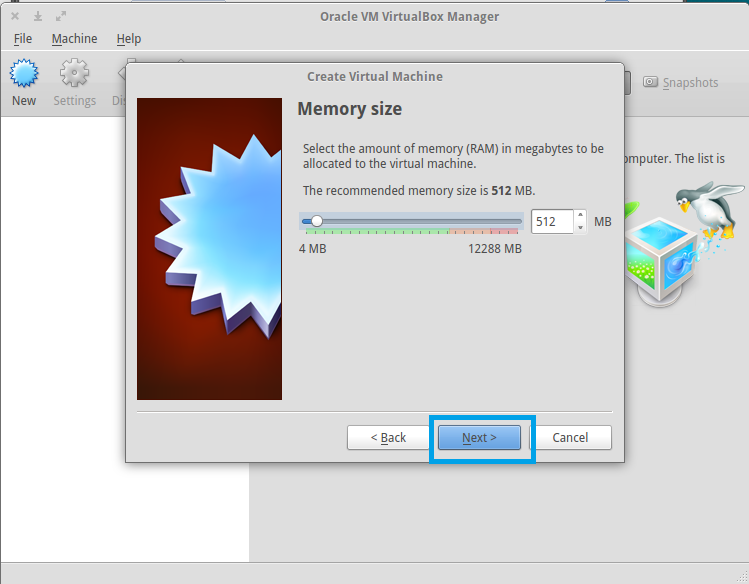
- Disini adalah bagian memory size atau biasa di sebut (ukuran memori) kalian bisa mengatur sesuai keinginan dan kapasitas PC/Laptop. Tetapi ada rekomendasi seperti gambar di bawah ini menggunakan ukuran 512 MB, jika sudah klik next.

- Setelah memory size disini juga ada bagian hardisk, pilih " create a virtual hard disk now "

- Disini adalah bagian untuk menentukan type file untuk hardisk, pilih" VDI VirtualBox Disk Image " dan ini adalah format saat data VirtualBox ini kita simpan. Lalu klik next.

- Pilih dynamically allocated, lalu klik next.

- Kemudian disini adalah bagian untuk menentukan lokasi file VirtualBox dan ukurannya, jika sudah lalu klik create.

- Lalu akan muncul tampilan seperti ini, kemudian klik start.

- Dibagian ini kita memasukan ISO Windows Server 2012 dengan mengklik icon file, lalun klik start.

- Pada bagian ini isi sesuai lokasi kalian, lalu klik next.

- Selanjutnya akan muncul tampilan seperti dibawah ini untuk penginstalan klik instal now.

- Di bagian ini kita diminta untuk memilih firtur apa yang kita gunakan, sini saya memakai Windows Server 2012 Standart Evaluation (Server with a GUI) kemudian klik next.

- Selanjutnya aktifkan license, sebelumnya centang di bagian " I accept license terms ", lalu klik next.

- Dibagian ini kita diminta untuk memilih type installasi, disini saya memilih custom.

- Selanjutnya adalah bagian dimana menentukan drive yang akan di install, buat beberapa partisi sesuai keinginan. klik new lalu berikan (misalnya) 10000 MB lalu klik apply, jika sudah pilih format partisi yang paling besar lalu klik next.

- Proses instalasi sedang berjalan, tunggu hingga selesai.

- Disini kita bisa menunggu ( sekitar ) 10 detik .
- Selanjutnya masukan password dengan mengklik OK terlebih dahulu (masukan password mrnggunakan huruf kapital, huruf kecil dan angka/karakter ).

- Masukan password mrnggunakan huruf kapital, huruf kecil dan angka/karakter.

- Masukan Password, lalu klik next.

- Jika sudah maka akan keluar tampilan seperti dibawah ini, lalu klik input.

- Lalu pilih keyboard lalu pilih Insert Ctrl+Alt+Del.

- masukan password yang tadi dibuat, lalu enter.

- Kemudian akan masuk ke tampilan dekstop.

- Selanjutnya kita akan setting ip addressnya, klik Open Network and Sharing Center.

- Pilih Change adapter settings.

- ( Klik 2 kali ) di bagian Ethernet.

- Pilih Properties.

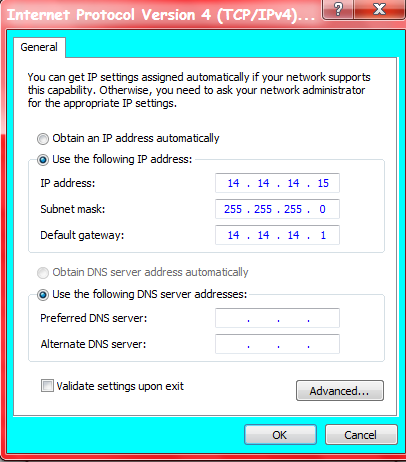
- Pilih internet Protocol Version 4 (TCP/IPv4), ( klik 2 kali ),

- maka akan muncul tampilan seperti dibawah ini.

- Ubah menjadi " Use the following IP address "- lalu masukan IP address ( Misal 172.16.11.1 )
- lalu masukan subnet mask ( Misal 255.255.0.0 )
- lalu masukan Default getewey ( Misal 172.16.0.1 )- lalu masukan ( Misal 172.16.0.1 )
kemudian klik OK.

- Selanjutnya pilih Server Manager.

- Pilih Local Server. lalu klik Computer name.

- Pilih Changes.

- Ubah Username ( Misal Dewi ), Lalu klik OK

- Selanjutnya Pilih File Exporer.

- Kemudian format Local Disk (D:), Klik start.

- Pilih OK.

- Maka akan jadi seperti ini.

- Selanjutnya pilih Local Disk (D:), lalu klik kanan pilih Rename untuk mengubah nama partisinya.

- Ubah name sesuai keinginan, ( Misal DEWI ).

- Maka akan jadi seperti tampilan di bawah ini.




Sekian dari saya, semoga Bermanfaat :)