Minggu, 27 Agustus 2017

Gimana si caranya Merubah Mode Core to GUI di Windows Server 2012 ??


assalamualaikum....
  
            Kesempatan kali ini saya akan men-share tentang cara menrubah tampilan Windows Server 2012 dari CORE/CLI ke GUI.


- Setelah melakukan penginstallan dengan mode core kita akan di bawa ke tampilan seperti dibawah ini. 

- lalu ketikan perintah [ cd c:\ ].


- untuk merubah tampilan Winsows Server dari core ke gui , kita hrus buat folder yang namanya mountdir dengan perintah [ mkdir mountdir ].

dengan cara ini anda akan membuat file mountdir di data C

- Untuk melakukan pengecekan apakah file mountdirnya sudah ada atau belum, anda bisa mengeceknya dengan perintah [ dir ].


- Kemudian untuk memunculkan sebuah index yang berfungsi sebagai sebuah pilihan untuk menginstall ke versi gui memerlukan perintah [ Dism /get-wiminfo /wimfile:D;\sources\install.wim ] dengan perintah ini akan muncul sebuah index.


- Index ini adalah jenis-jenis versi pada tampilan Windows Server 2012 , kalian bisa memilih versi mana yang mau di install.


- Jika kalian menggunakan versi standar Windows Server 2012 core dan ingin merubahnya ke tampilan gui maka harus menyamakan versinya tetapi yang berisi tampilan guinya.

Disini saya menggunakan index 2.

- Setelah itu ketikan perintah [ Dism /mount-wim /WimFile:D:\sources\install.wim /index2
/MountDir:C:\mountdir /readonly ].

jika ada kendala saat menjalankan periah tersebut bisa tanyakan pada saya, jika tidak ada kendala maka siap untuk melakukan langkah selanjutnya.


- Kemudian kita masuk ke mode power shell dengan perintah [ Powershell ].


- Selanjutnya kita masuk ke tahap penginstallan gui dari Windows Server tersebut, Untuk menginstall ketikan perintah [ Install-WindowsFeature Server-Gui-Mgmt-Infra,Server-GUI-Shell -Restart -Source C:\mountdir\windows\winsxs ].


-tunggu beberapa saat sampai proses penginstallan tampilan gui selesai 100%.


- Tunggu sampai proses update selesai.


- Setelah itu kalian akan dibawa ke tampilan seperti di bawah ini.


- klik input > keyboard > ctrl+alt+del untuk login.


- Masukan password.


- Maka tampilannya akan jadi seperti ini.


yeeeyyy udah selesai tuh menrubah tampilannya dari Core ke GUI.
maaf ya kalo ada kata kata yang kurang berkenan,Semoga bermanfaat ^.^

Senin, 07 Agustus 2017

Ini loh Active Directory di Windows Server2012


KONFIGURASI AD DS & DNS WINDOWS SERVER 2012


Assalamualaikum.
Kali ini saya akan menjelaskan langkah-langkah instalasi Active Directory dan konfigurasi Domain.

     Sedikit penjelasan tentang domain, domain digunakan untuk memudahkan pengelompokkan komputer agar saling dapat bertukar data dan informasi antar komputer yang berada dalam  1(satu) domain dengan komputer tersebut.
      Nah sebelum membuat domain langkah pertama yang harus dilakukan adalah menginstall Active Directory.
Kenapa si harus nginstall Active directory dulu?
Jadi itu kalo Active Directory belum di install, maka domain-nya tidak dapat dibuat.
yang harus di persiapkan tentunya adalah Windows Server 2012, Kenapa? karena kita akan membuat domainnya di Wiondows Server 2012.


langkah-langkahnya itu :


  1. Buka Server Manager  .
     
  2. Pilih Add Roles and Features pada tampilan Server Manager.
     
  3. Nanti akan muncul tampilan Add Roles and Features Wizard, lalu klik next.
     
  4. Setelah itu pada bagian instaqllation Type pilih " Role-Based or feature-based instalation ", lalu next.
     
  5. Selanjutnya, akan ada Select destination Server pilih " Select a server from the server pool ", lalu klik next.
     
  6. JIka sudah maka kita akan ke tampilan Server Roles pilih " Active Directory Bomain Services ".

  7. akan ada tampilan apakah ingin menginstal Active Directory Domain Services, kalian bisa langsung klik Add features.
     
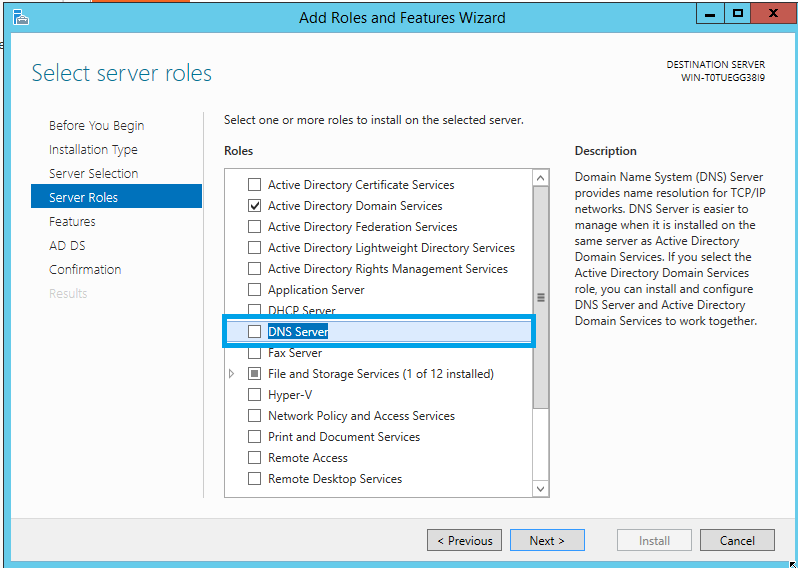
  8. Jika sudah memilih AD DS, selanjutnya pilih DNS Server.
     
  9. Kemudian klik next.
     
  10. Masuk ke tampilan Features, lalu klik next.
     
  11. Jika sudah terdapat verifikasi mengenai apa saja yang akan kita install. Pada bagian verifikasi akan ada informasi tentang Roles yang kita install. Disini terdapat 2 verifikasi, klik next di keduanya.


  12. Kemudian ada konfirmasi lagi apakah kita ingin menginstalol Roles yang kita pilih sebelumnya, kalo iya klik install.
     
  13. Tunggu hingga proses selesai.
     
  14. Setelah itu kalian diarahkan ke tampilan seperti di bawah ini, pada bagian bawah proses instalasi akan terlihat apa saja yang telah kita install. Lalu klik " Promote this server to a domain controller.
  15. Pilih add a new forest.


  16. kemudian isi domainnya.
  17. lalu tunggu dia ke sab menu lainnya.
  18. jika sudah akan ke tampilan seperti ini > tambahkan password.
  19. tambahkan passwordnya. >lalu next
     
  20. dia akan ke menu selanjutnya,> langsung next aja.
     
  21. yang ini juga bisa langsung next aja.
  22.  biarkan saja default > lalu next saja.
  23. nah dibagian ini juga next aja
  24. dibagian ini bisa langsung klik install.
  25. dibagian ini dia lagi proses > tunggu aja
  26. dia akan terestart.
  27.  maka akan masuk ke tampilan seperti dibawah ini.


  28. pilih input >keyboard>insert ctrl+alt+del.
  29. kemudian akan muncuk kedeskop > Kemudian pilih file manager.
  30. klik kanan di "THIS PC "pilih "Propertis".
     
  31. nah maka tampilannya akan seperti dibawah ini.


Baca Juga https://complaan.blogspot.co.id/2017/08/konfigurasi-join-domain.html

oke udah selesai nih semoga bermanfaat ya....


Assalamualaikum ^.^

" Jika kamu tak tahan LELAH nya BELAJAR , Maka kamu akan menanggung PERIH nya KEBODOHAN " - Imam Syafi'i

My Channel

Popular Posts

Text Widget

Unordered List

Search This Blog

Diberdayakan oleh Blogger.

about l'm not someone else hehe^-^